
Bereiche (iOS)
Der Tab Bereiche listet die Abschnitte der Show (z. B. Raum, Hinweise und alle benutzerdefinierten Bereiche der Show-Vorlage) und die Pläne: Gassentürme, Fly-System und Zeichnung. Mit dem Stift legst du Abschnitte an, benennst sie um, löschst und sortierst sie; die Show ist dann bis Fertig für andere gesperrt. Siehe Bearbeiten. Fotos haben einen eigenen Tab.
Gassentürme
Zeigt alle Gassentürme der Show mit ihren belegten Slots und den zugeordneten Scheinwerfern. Nur sichtbar, wenn die Show Gassentürme verwendet. Lang drücken auf einen Slot ordnet einen Kreis zu und ergänzt eine Notiz, auf den Turmkopf ändert Bezeichnung und Slot-Anzahl. Anlegen und Löschen geht im Stift-Modus.
Fly-System
Zeigt alle Zugstangen, Traversen und Punktzüge der Show mit den daran hängenden Scheinwerfern und ihren Positionen. Nur sichtbar, wenn die Show ein Fly-System verwendet. Lang drücken auf ein Element bearbeitet Typ, Name, Zugnummer, Länge, Höhe, Bemaßung, Notiz und die Scheinwerfer (Position als Zahl in cm). Anlegen, Löschen und Sortieren geht im Stift-Modus.
Fotos
Der Tab Fotos zeigt alle zur Show hochgeladenen Bilder. Lang drücken auf ein Foto bearbeitet Beschriftung (auch per Diktat) und Kreisnummer oder löscht das Foto.
Kreis-Filter
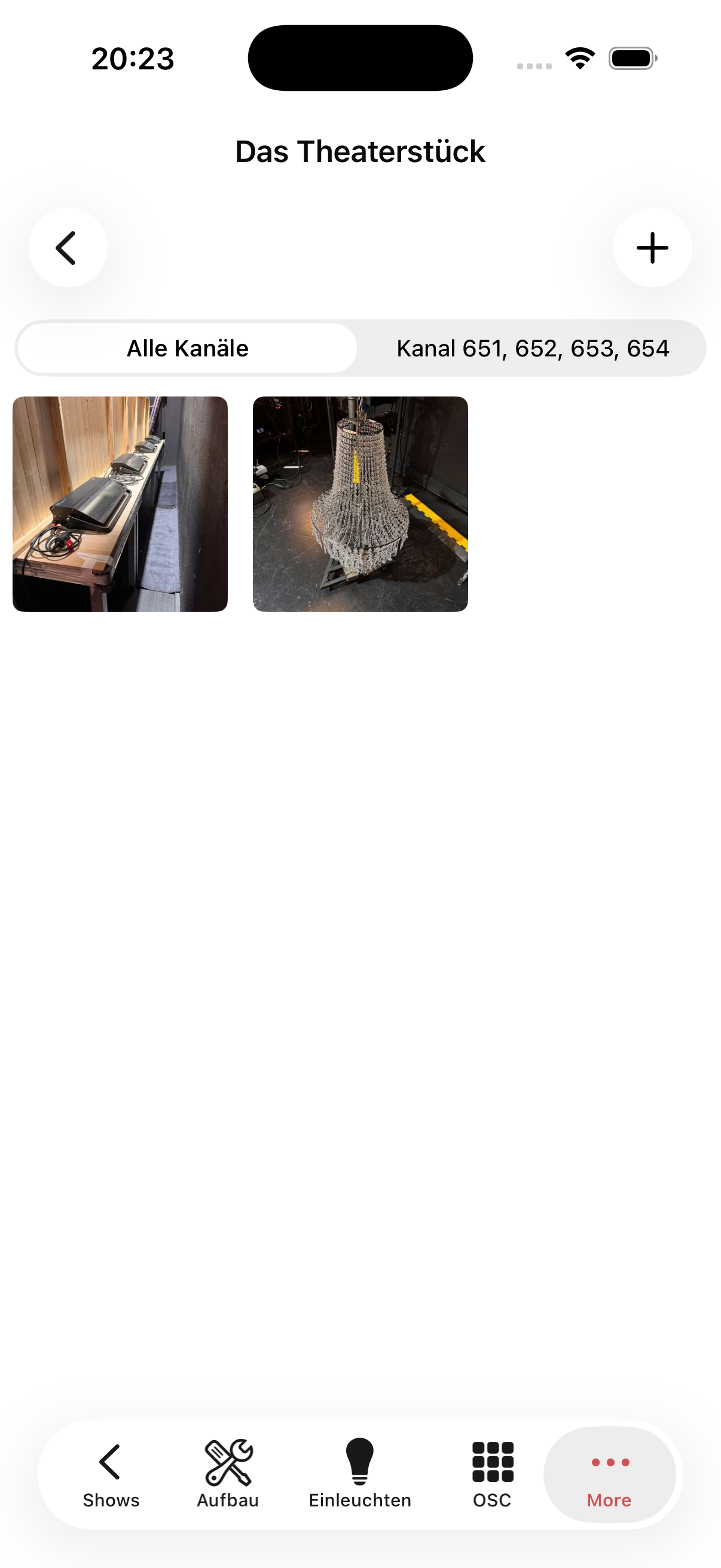
Oben in der Ansicht befinden sich Filter-Buttons:
- Alle Kreise — zeigt alle Fotos der Show
- Kreis x, y, z — zeigt nur Fotos, die in der Web-App bestimmten Kreisnummern zugeordnet wurden (z. B. „Kreis 651, 652, 653, 654")
Vollbild
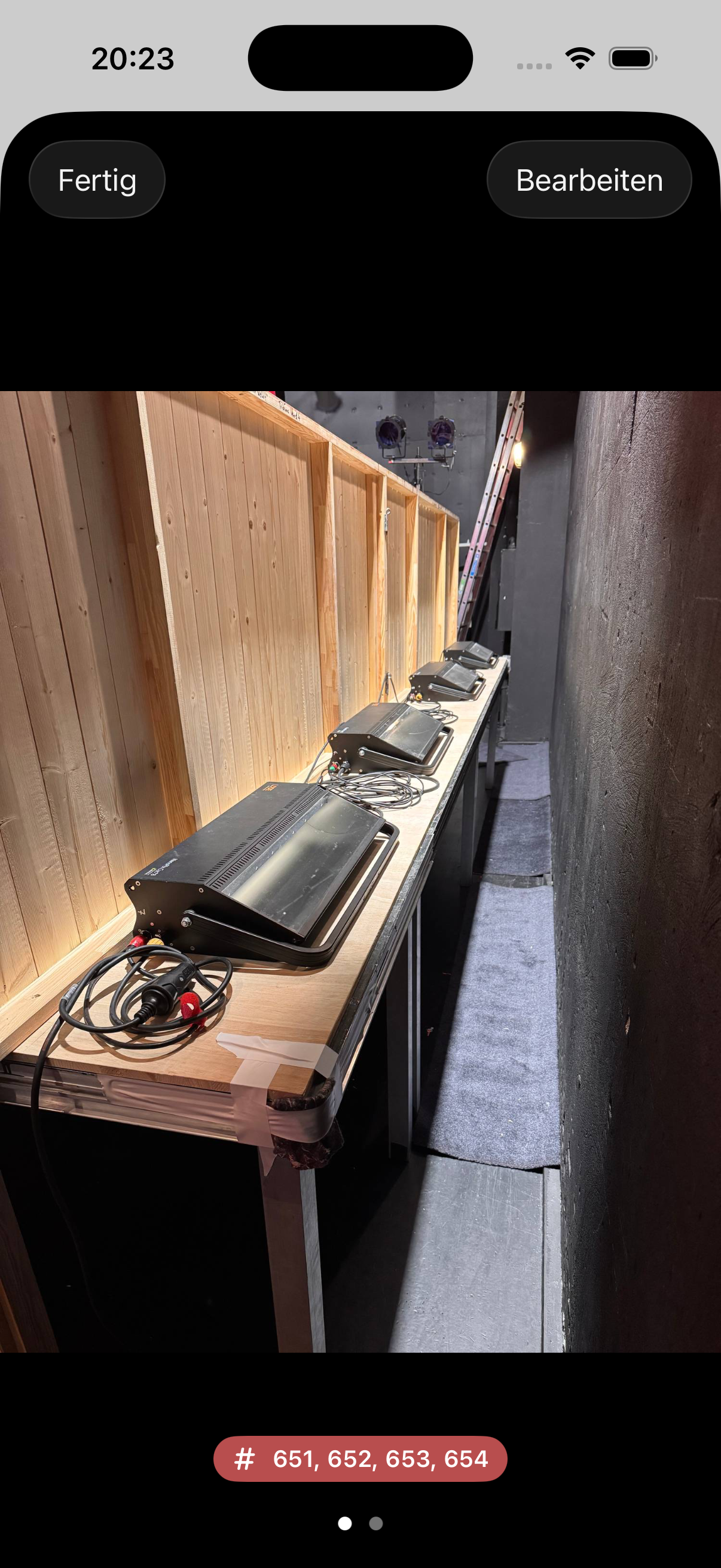
Ein Tippen auf ein Foto öffnet die Vollbildansicht. Am unteren Rand werden die zugeordneten Kreisnummern eingeblendet (z. B. # 651, 652, 653, 654). Mit Fertig kehrt man zur Galerie zurück.
Fotos hinzufügen
Über den +-Button oben rechts im Tab Fotos lassen sich ein oder mehrere Fotos direkt aus der Fotomediathek auswählen und hochladen. Das Kamera-Symbol daneben nimmt ein neues Foto auf.
Fokussier-Referenz
Während des Einleuchtens sind im Tab Fotos die dem aktuellen Kreis zugeordneten Referenzfotos schnell abrufbar — ideal zum Vergleichen der Fokusposition ohne zwischen Apps wechseln zu müssen.
Zeichnung
Die Zeichnung zeigt den hinterlegten Bühnenplan der Show. Sie wird in der Web-App hochgeladen und steht in der iOS-App schreibgeschützt zur Verfügung.
Raum, Hinweise & weitere Bereiche
Zusätzliche Bereiche, die in der Spielstätten-Vorlage angelegt wurden (z. B. Raum oder Hinweise), erscheinen ebenfalls im Bereiche-Menü. Die Notizen bearbeitest du wie im Aufbau-Tab per Lang-Drücken.