
OSC (iOS)
Der OSC-Tab ist die direkte Fernsteuerung der EOS-Lichtsteuerkonsole über das Netzwerk. Er steht sowohl innerhalb einer Show als auch global (ohne geöffnete Show) zur Verfügung.
Spielort-Auswahl
Oben links zeigt ein Dropdown den aktuell aktiven Spielort. Ein Tippen öffnet die Liste aller Spielorte vom Server — der aktive ist mit einem Haken markiert. Die IP-Adressen werden in der WebApp gepflegt, die EOS-User-ID in den Einstellungen.
Die Verbindung gehört der ganzen App: Tab-Wechsel trennen sie nicht, nach kurzem Hintergrund bleibt sie bestehen und nach längerem baut sie sich automatisch neu auf. Der Verbindungsstatus erscheint als grüner Punkt mit „Verbunden · User 1", sobald die Verbindung zur EOS steht. Der EOS-User kann in den Einstellungen festgelegt werden.
Pult-Voraussetzung
Am Pult müssen OSC RX und OSC TX eingeschaltet sein (Setup → System → Show Control → OSC). Sonst nimmt die EOS die Verbindung an und schließt sie sofort wieder. Die App zeigt dann „Pult lehnt OSC ab“ statt „Verbunden“.
Unteransichten
Die vier Unteransichten werden über die Segment-Leiste oben gewechselt: Numpad, Playback, Fader, ML.
Numpad
Die klassische EOS-Numpad-Eingabe. Die eingegebene Befehlszeile wird oberhalb des Numpads angezeigt, darunter erscheinen zuletzt gesendete Befehle als Verlauf.
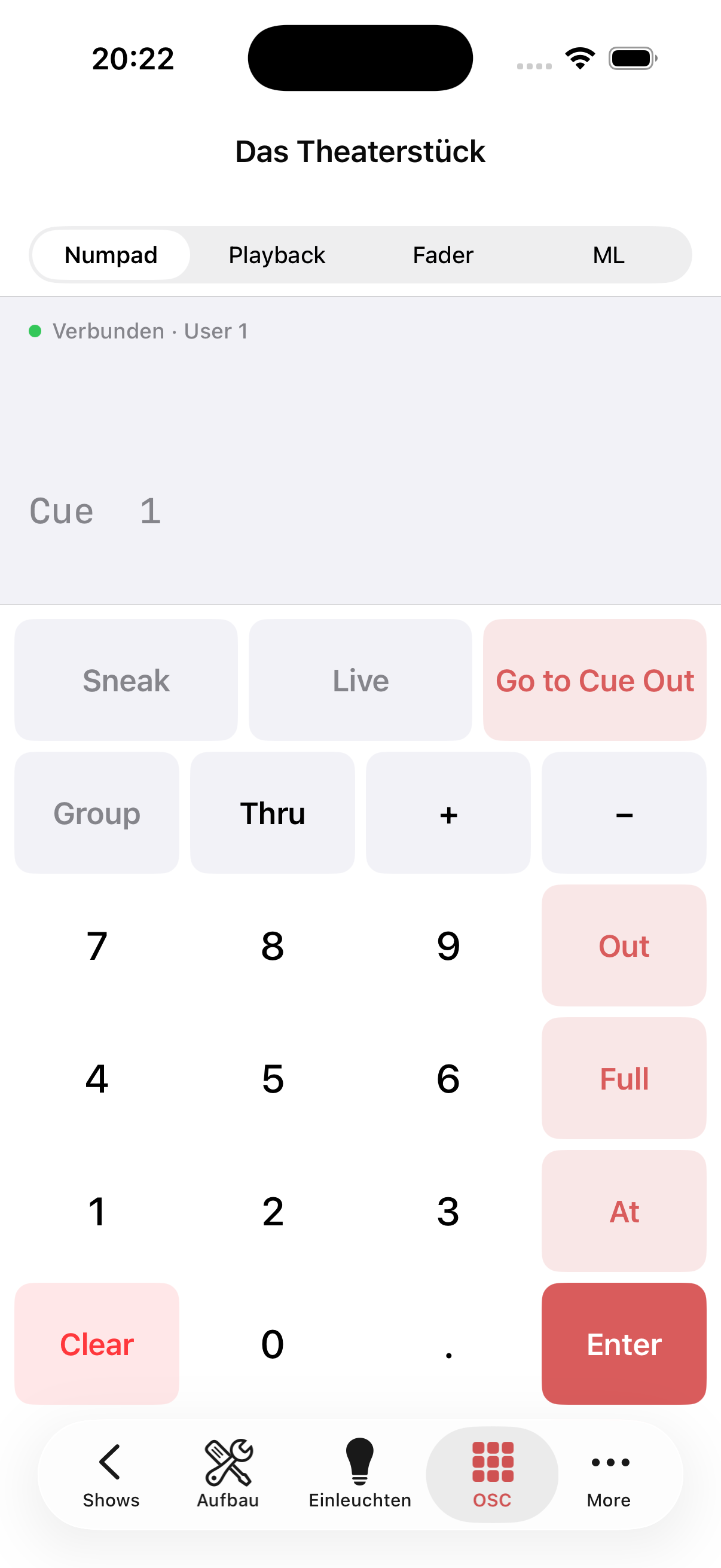
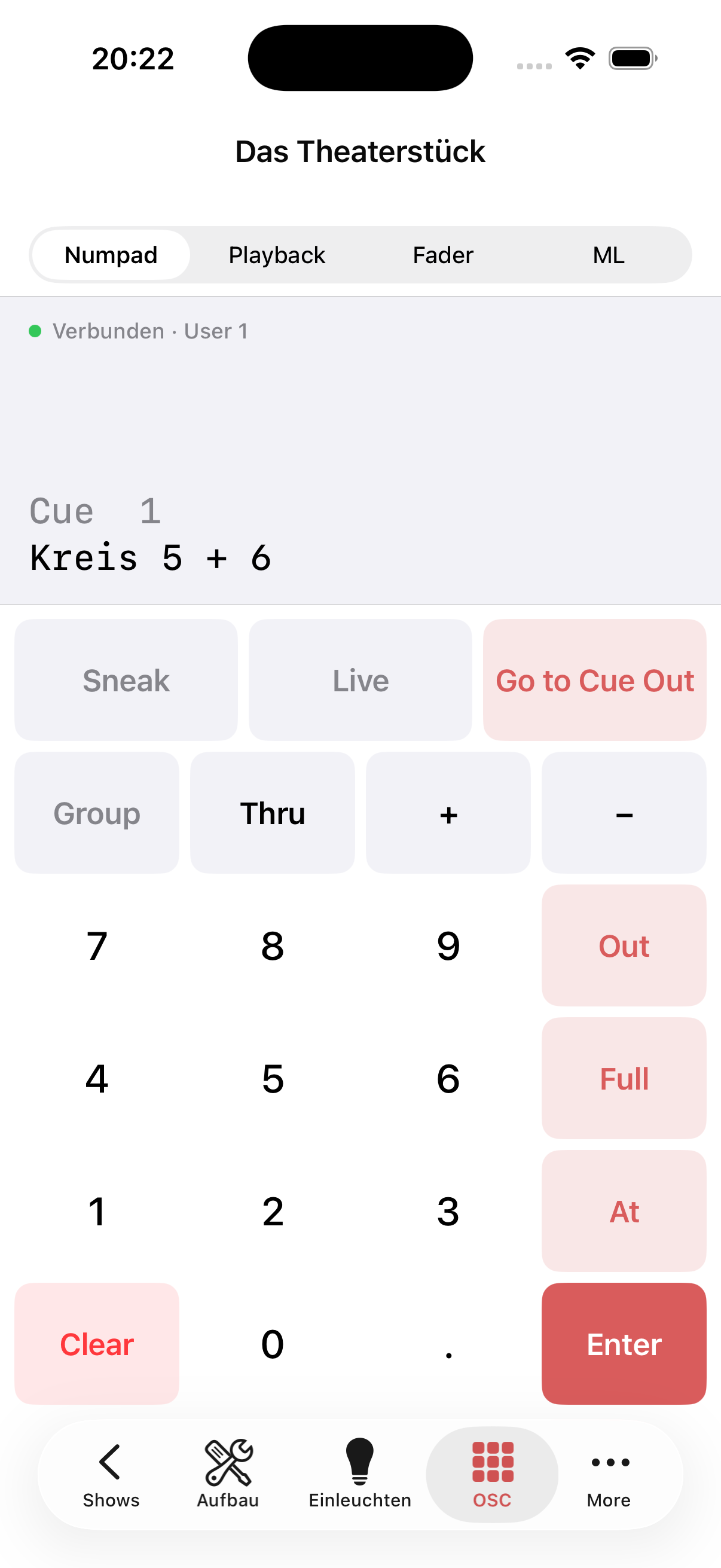
| Taste | Funktion |
|---|---|
| 0–9, . | Zifferneingabe |
| Thru | Bereich auswählen (z. B. 5 Thru 10) |
| +, – | Kreise addieren / subtrahieren |
| Group | Gruppe ansprechen |
| At | Intensitätswert setzen |
| Full | Intensität auf 100 % |
| Out | Intensität auf 0 % |
| Clear | Eingabe löschen |
| Enter | Befehl absenden |
| Sneak | Sneak-Funktion |
| Live | Live-Ansicht |
| Go to Cue Out | Direktsprung zu Cue Out |
Beispiel: 5 + 6 At Full Enter → Kreise 5 und 6 auf 100 %
Playback
Die Playback-Ansicht zeigt den Live-Zustand der EOS und bietet die wichtigsten Ablauf-Tasten.
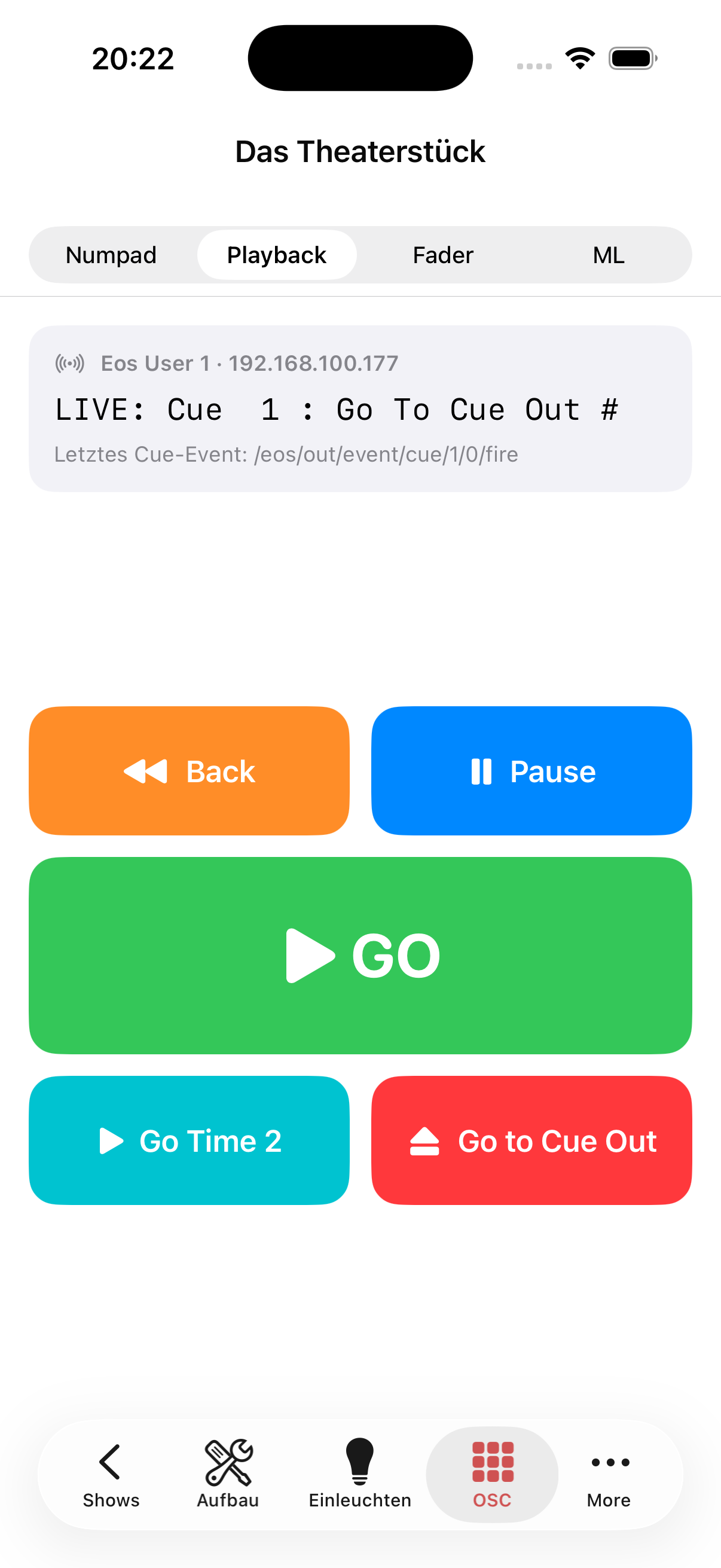
Oben erscheinen EOS-Adresse, User und der aktuell aktive Cue (LIVE: Cue 1), darunter das zuletzt ausgelöste Cue-Event.
| Taste | Farbe | Funktion |
|---|---|---|
| Back | Orange | Einen Cue zurück |
| Pause | Blau | Playback pausieren |
| GO | Grün | Nächsten Cue starten |
| Go Time Disable | Türkis | GO ohne Cue-Zeit (Shift+GO) |
| Go to Cue Out | Rot | Direkt zu Cue Out springen |
Fader
Die Fader-Ansicht stellt bis zu fünf Fader-Bänke (Bank 1–5) zur Verfügung. Jede Bank zeigt eine Liste von Sub-Masters:
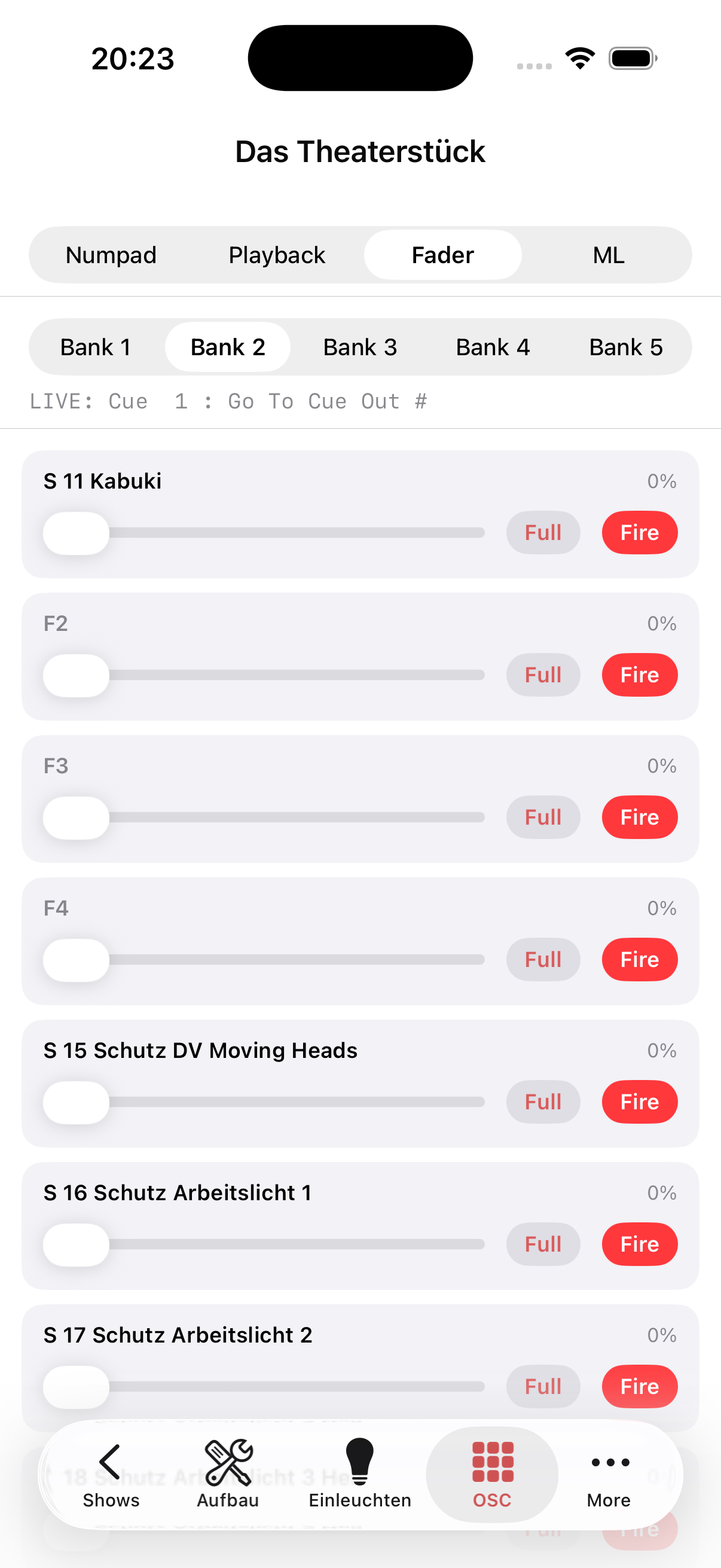
| Element | Funktion |
|---|---|
| Name | Sub-Master-Bezeichnung (z. B. „S 11 Kabuki") |
| Schieberegler | Stufenlose Intensität 0–100 % |
| Full | Fader sofort auf 100 % setzen |
| Fire | Sub-Master auslösen |
ML (Moving Light)
Die ML-Ansicht steuert die Parameter des aktuell an der EOS selektierten Moving Lights.
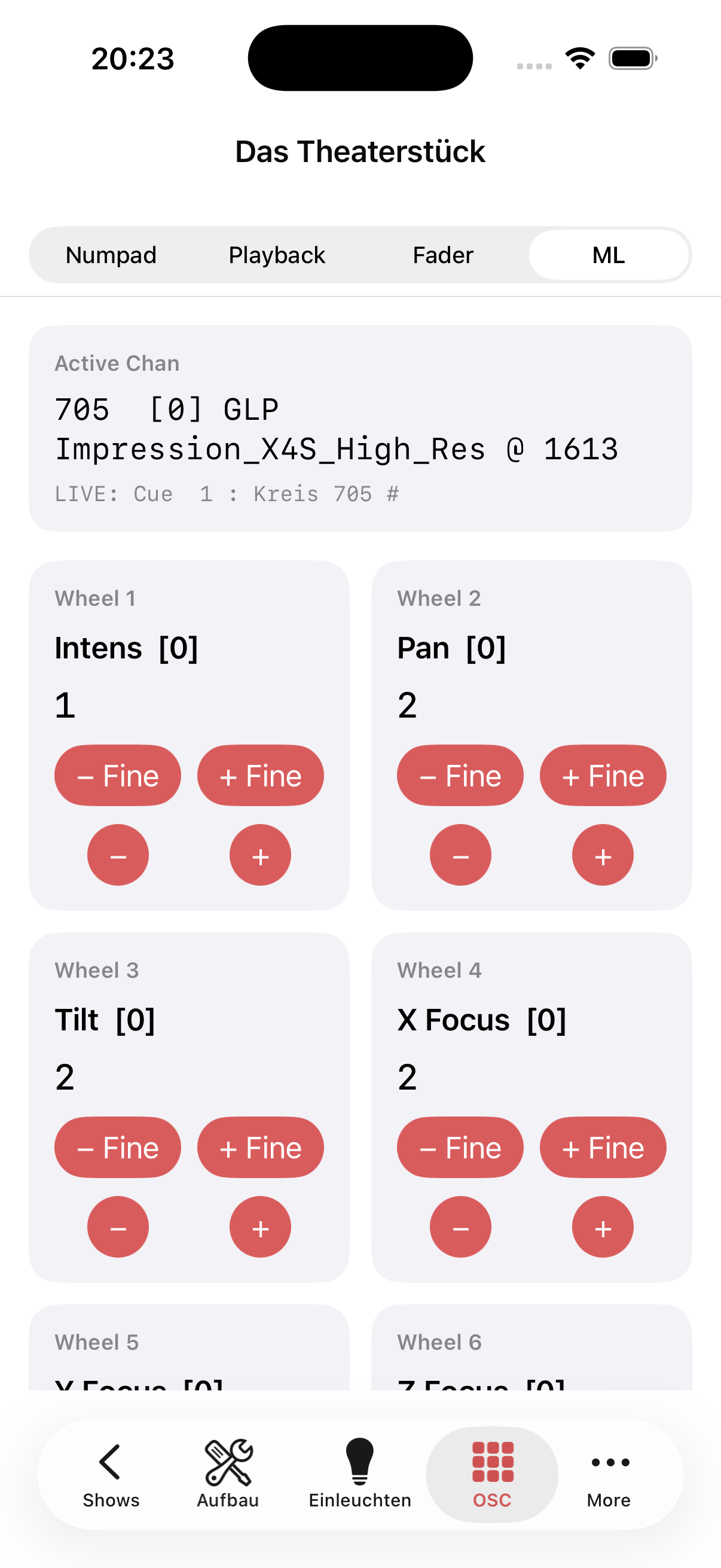
Oben wird der Active Chan angezeigt (z. B. „705 [0] GLP Impression_X4S_High_Res @ 1613") sowie der aktuelle Live-Cue.
Für jeden Parameter-Wheel erscheint eine Karte mit vier Steuertasten:
| Taste | Schrittweite |
|---|---|
| – Fine | Kleiner Schritt negativ |
| + Fine | Kleiner Schritt positiv |
| – | Großer Schritt negativ |
| + | Großer Schritt positiv |
Typische Wheels: Intens, Pan, Tilt, X Focus, Z Focus — je nach Fixture-Profil.