
Aus Eos importieren
Importiert Kreisdaten direkt von einem ETC EOS-Lichtpult. Dabei werden alle Kreise, welche im Pult in Stimmungen gespeichert sind, in der Kreistabelle gelb markiert. Zusätzlich übernimmt der Import — sofern in der Exportdatei vorhanden — DMX-Adresse und Gerätebezeichnung, und erkennt automatisch Moving Lights.
Der EOS-Export muss wie folgt konfiguriert werden:
- Setup → Exportieren → CSV → Speicherort wählen
- Im Export-Dialog: „Stimmungen", „Werte" und „Patch" aktivieren
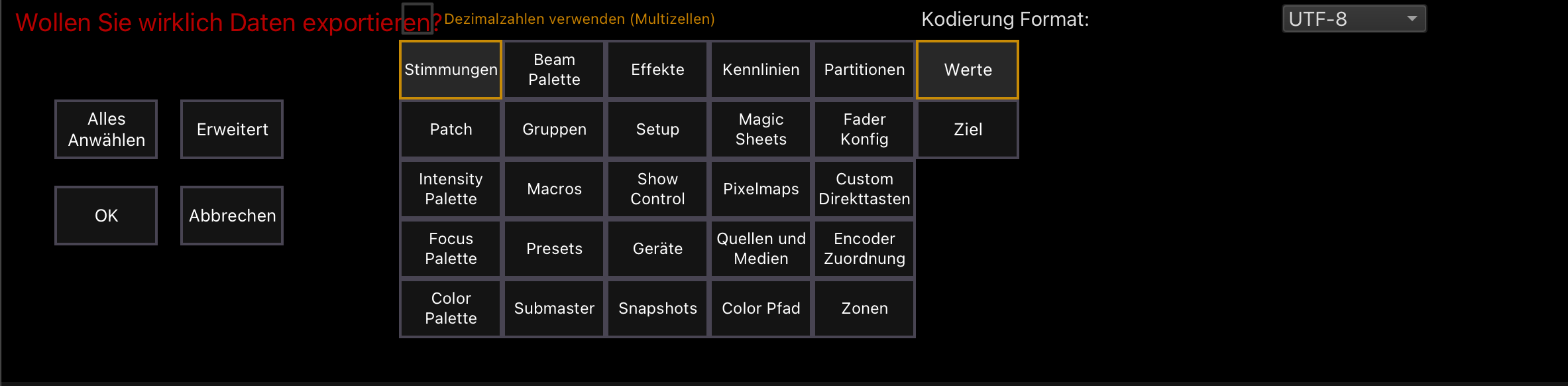
- In LuxStage auf „Importieren" klicken — ein Auswahldialog erklärt den Unterschied zwischen „Aus Eos importieren" und „CSV importieren" und öffnet nach Auswahl den Datei-Dialog
- Exportierte CSV-Datei auswählen
- Import im Merge-Dialog überprüfen
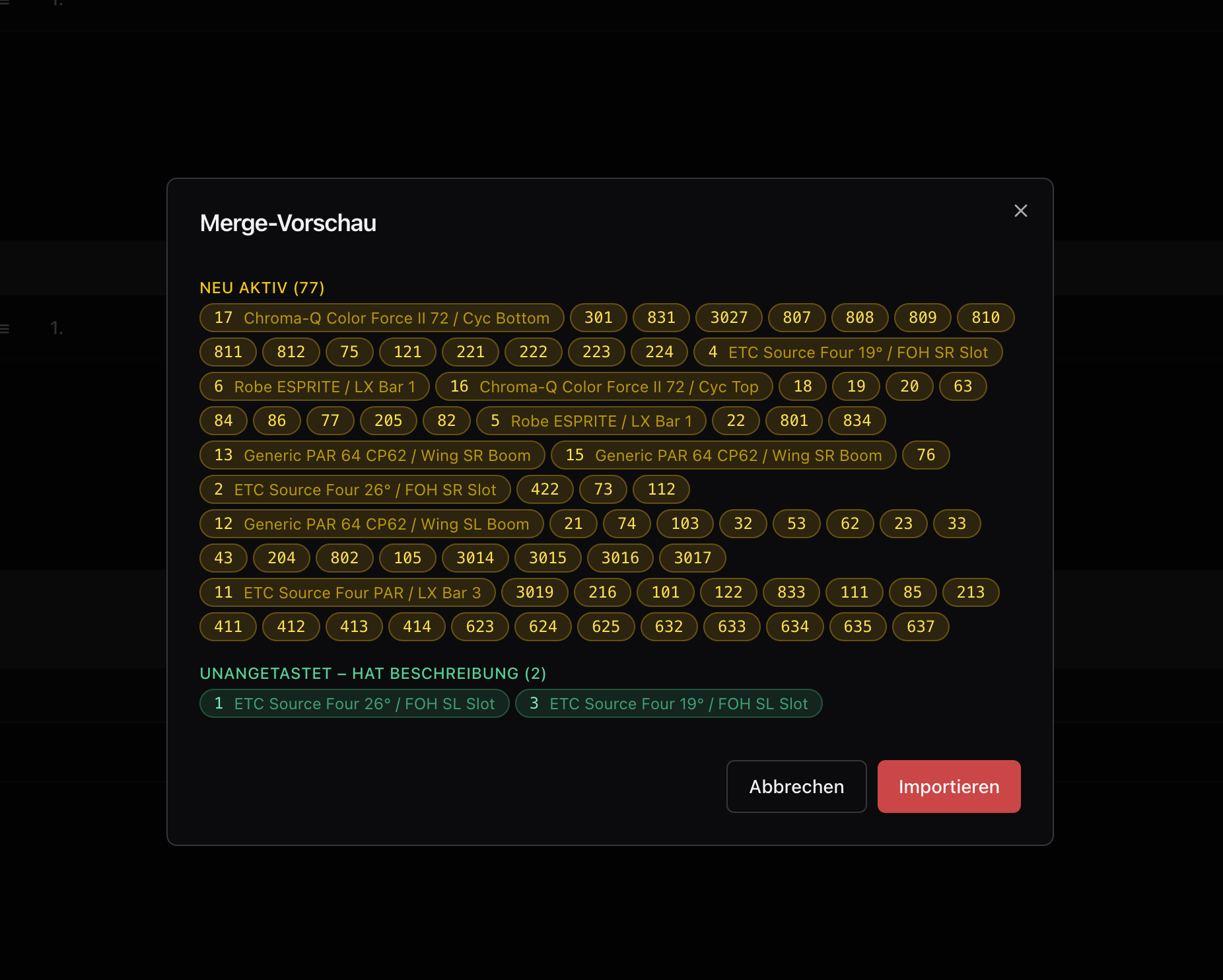
Merge-Dialog
Der Merge-Dialog zeigt bis zu fünf Gruppen:
- Neu aktiv — Kreise, die im Pult neu bespielt werden. Jede Kreisnummer ist anklickbar: ein Klick schließt den Kreis vom Import aus (er wird rot und durchgestrichen dargestellt). Ausgeschlossene Kreise bleiben dauerhaft ausgeschlossen — auch bei künftigen Importen —, bis sie wieder angeklickt werden. „Alle übernehmen" / „Keine übernehmen" wählen alle Kreise auf einmal.
- Nicht aktiv in der importierten Show — vormals aktive Kreise, die im aktuellen Export fehlen
- Unverändert — bereits beschriftete Kreise, die der Import nicht überschreibt
- Adresse weicht ab — nur sichtbar, wenn ein Kreis bereits eine DMX-Adresse hat, die vom Export abweicht. Ein Pfeil-Symbol pro Kreis legt fest, ob die alte oder die neue Adresse übernommen wird; „Alle übernehmen" / „Keine übernehmen" gelten für alle abweichenden Adressen auf einmal.
- Gerät weicht ab — funktioniert wie „Adresse weicht ab", nur für die Gerätebezeichnung
Bestehende Notizen bleiben erhalten
Der Import löscht nichts: Geräte, Farben und Notizen bleiben in allen Kreisen erhalten. Fehlende Kreise werden neu angelegt, nicht mehr aktive nur als inaktiv markiert. Das gilt auch beim wiederholten Import (Re-Import) derselben Show.
Leere Felder werden automatisch übernommen
Hat ein Kreis noch keine DMX-Adresse oder kein Gerät eingetragen, übernimmt der Import den Wert aus dem Export automatisch — ganz ohne Rückfrage. Nur bei bereits vorhandenen, abweichenden Werten entscheidet die/der Nutzer:in im Merge-Dialog.
Gibt es keine Änderungen gegenüber dem aktuellen Stand, erscheint „Keine Änderungen." — der Import lässt sich trotzdem bestätigen.
- Import mit Klick auf „Importieren" starten
Moving Lights
Fixtures mit Pan/Tilt-Funktion (laut Export) gelten als Moving Light. Neu angelegte oder neu aktive Kreise ohne Notiz erhalten automatisch die Notiz „Moving Light" und erscheinen damit grün statt gelb — Moving Lights leuchten pro Show meist viele unterschiedliche Bühnenpositionen aus, eine feste Positions-Notiz ist für sie nicht sinnvoll.
Alle übrigen gelb markierten Kreise können nun in der Kreistabelle mit Notizen, Farbcode etc. beschriftet werden.